Cách thiết lập Proxy Prosox với ixBrowser
Cài đặt proxy trong trình duyệt anti-detect ixBrowser

Ví dụ: Bạn đã mua máy chủ proxy dân cư không giới hạn từ Prosox.io và nhận được thông tin sau:
0Wva7syVx7Qh:sikjfc9v@84.55.4.64:5432
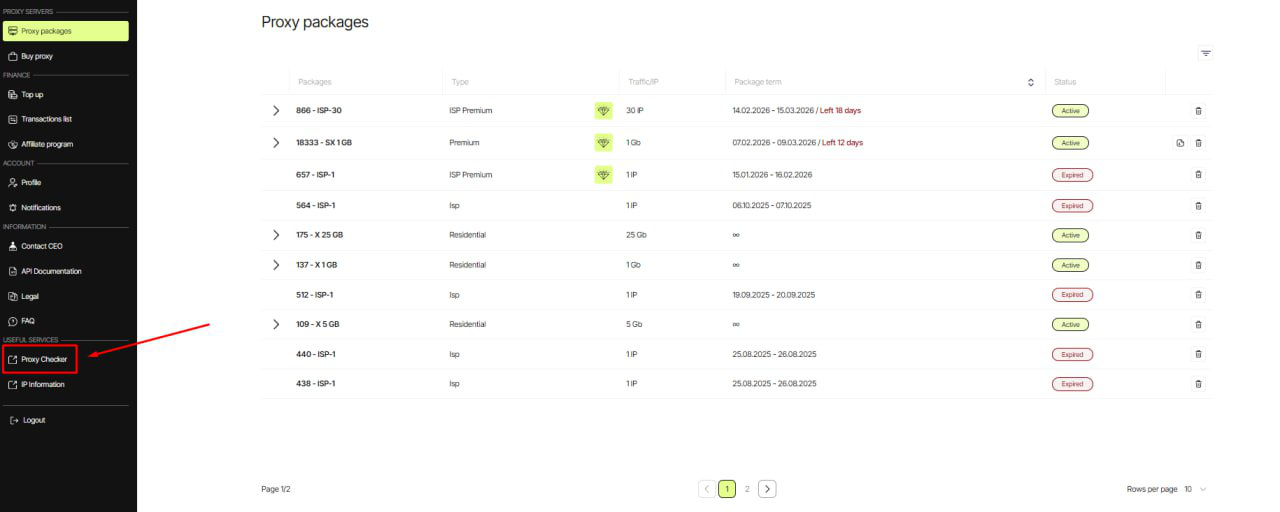
62.171.230.139:63060:prosoxPbfyz:9fSbyM7ce8RW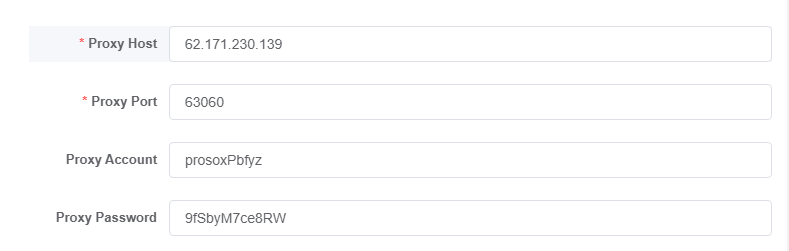
Tại sao nên sử dụng proxy ISP: bạn sẽ nhận được cùng một IP mỗi khi bắt đầu. Điều này lý tưởng cho các phiên làm việc dài: quản lý tài khoản, lập hóa đơn, thanh toán, quản lý tài khoản cẩn thận mà không bị “dao động” IP.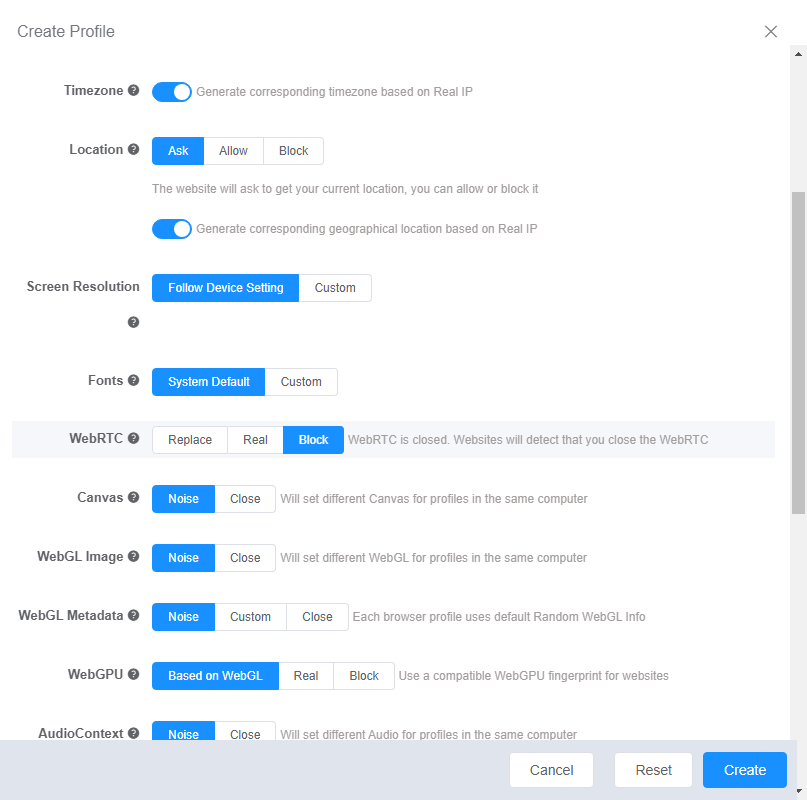
Cuối cùng, với các cài đặt này, hồ sơ của bạn sẽ trông giống như một người dùng riêng biệt – với IP, thiết bị, ngôn ngữ và kiểu hành vi duy nhất.

Tải xuống và cài đặt ixBrowser
- Mở trang web chính thức của ixBrowser trong trình duyệt của bạn.
- Nhấp vào Download hoặc đi tới trang Pricing / Download và chọn hệ điều hành của bạn: Windows hoặc macOS.

- Chạy trình cài đặt và làm theo hướng dẫn trên màn hình. Sau khi cài đặt, cửa sổ ủy quyền của ixBrowser sẽ mở ra.
Đăng ký tài khoản trong ixBrowser
- Nhấp vào Sign In/Register trong cửa sổ đăng nhập.
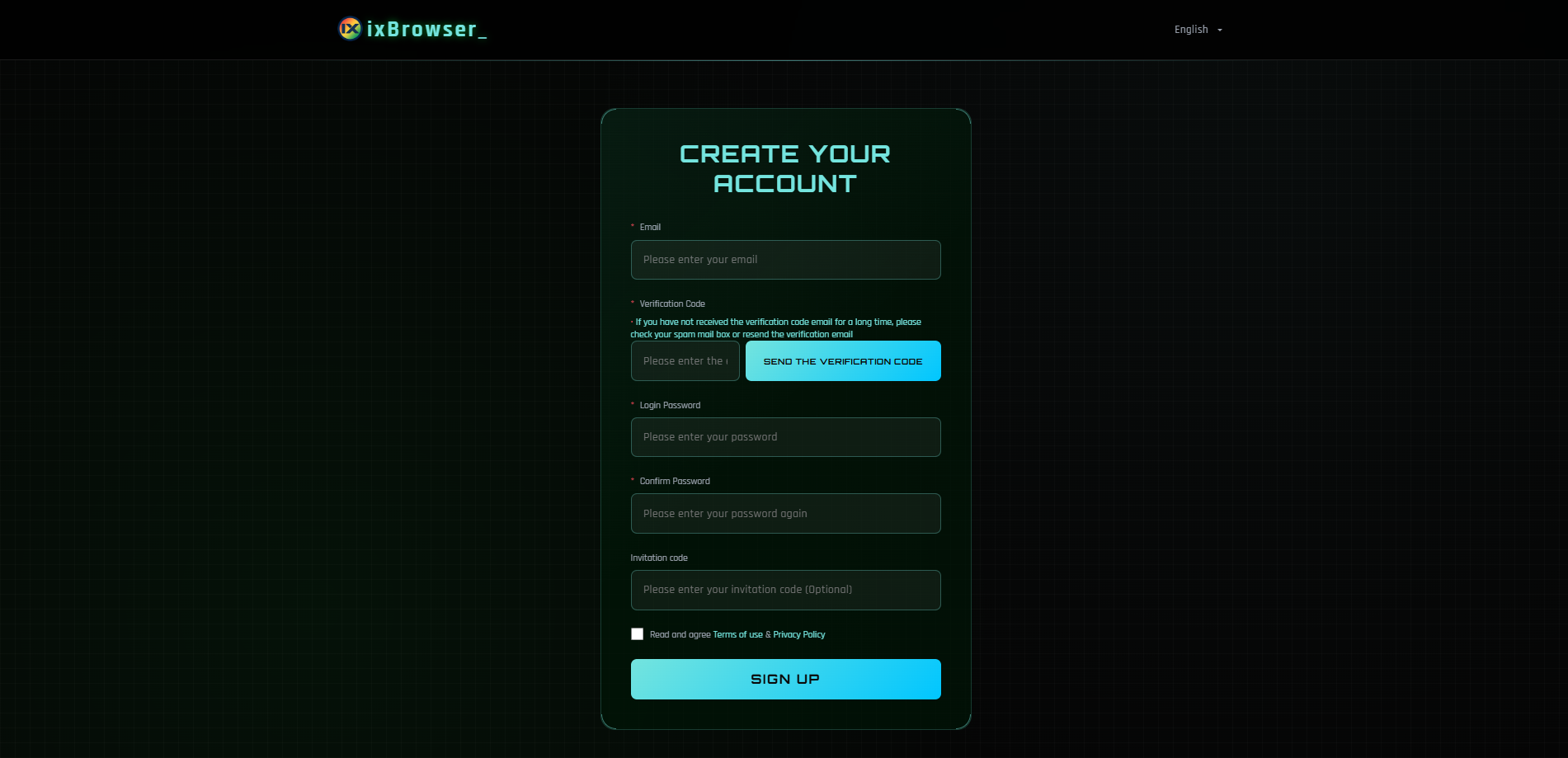
- Nếu bạn đã có tài khoản, hãy nhập email và mật khẩu.
- Nếu bạn chưa có tài khoản, hãy đăng ký qua email, điền vào tất cả các trường và xác nhận địa chỉ email của bạn.
Bạn cũng có thể đăng ký bằng tài khoản dịch vụ bên thứ ba nếu tùy chọn này có sẵn trong phiên bản hiện tại. - Quay lại ứng dụng và đăng nhập bằng tên đăng nhập và mật khẩu của bạn.
Tạo hồ sơ đầu tiên của bạn trong ixBrowser
- Trong ixBrowser, mở phần Profiles / Profile list.
- Để tạo hồ sơ mới, nhấp vào Create profile ở đầu cửa sổ.
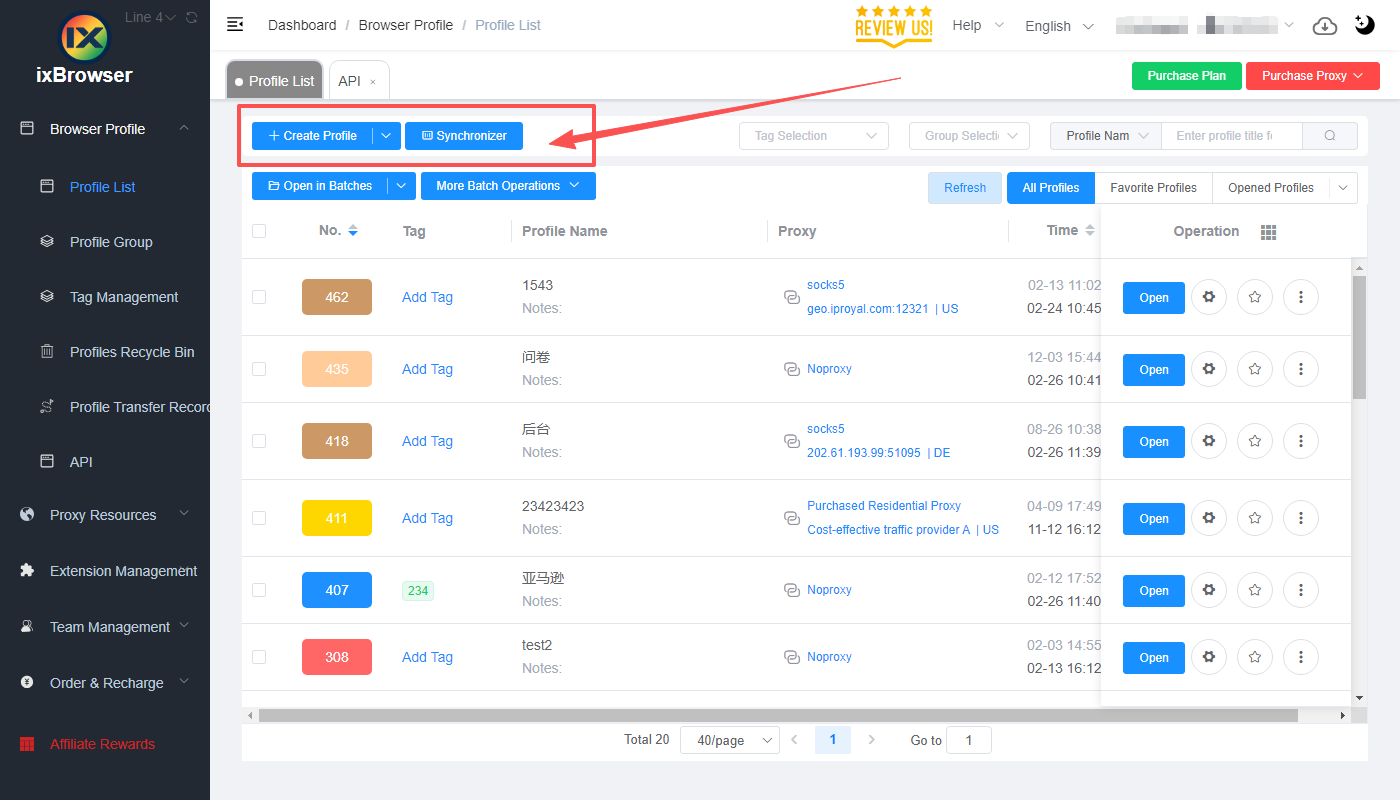
- Nhập tên hồ sơ (ví dụ: Prosox test).
- Chọn engine/nhân trình duyệt: Chrome hoặc Firefox (để mặc định nếu bạn không chắc chắn).
- OS: chỉ định môi trường — macOS hoặc Windows.
- User-Agent: để chế độ tự động chọn trong ixBrowser để ngụy trang tối ưu.
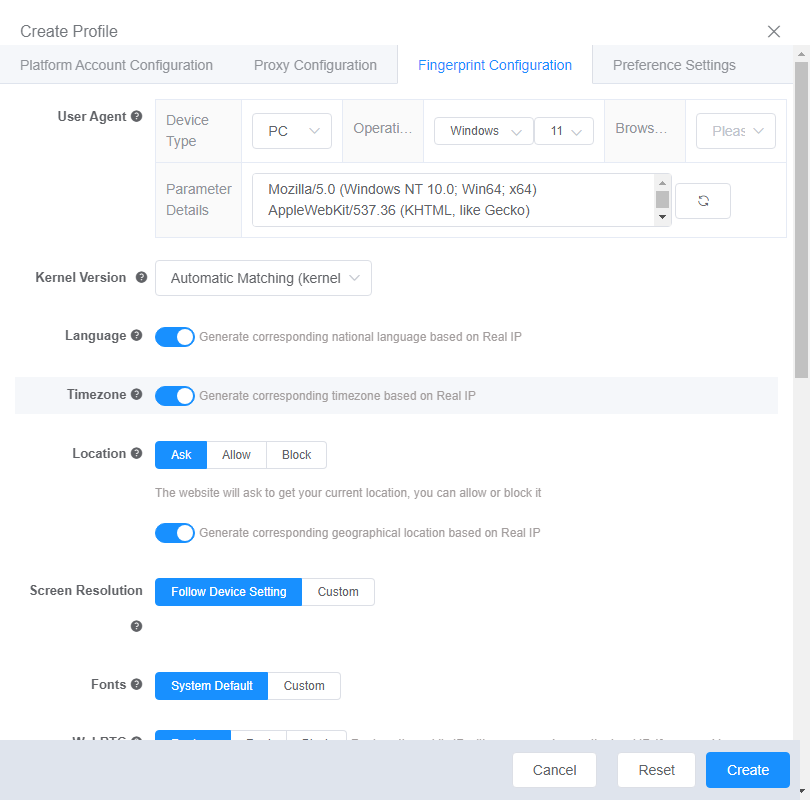
- Đi tới phần Proxy (hoặc tab “Proxy Settings”).
Chuẩn bị dữ liệu proxy trong Prosox
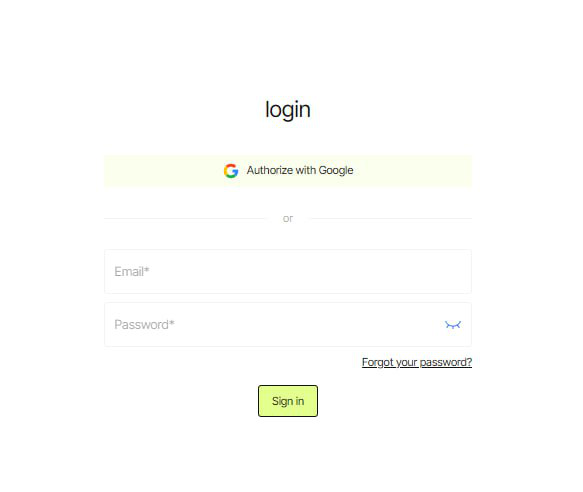
- Đăng nhập vào tài khoản Prosox của bạn. Nếu bạn chưa có, bạn có thể tạo một tài khoản bằng cách xác nhận email.
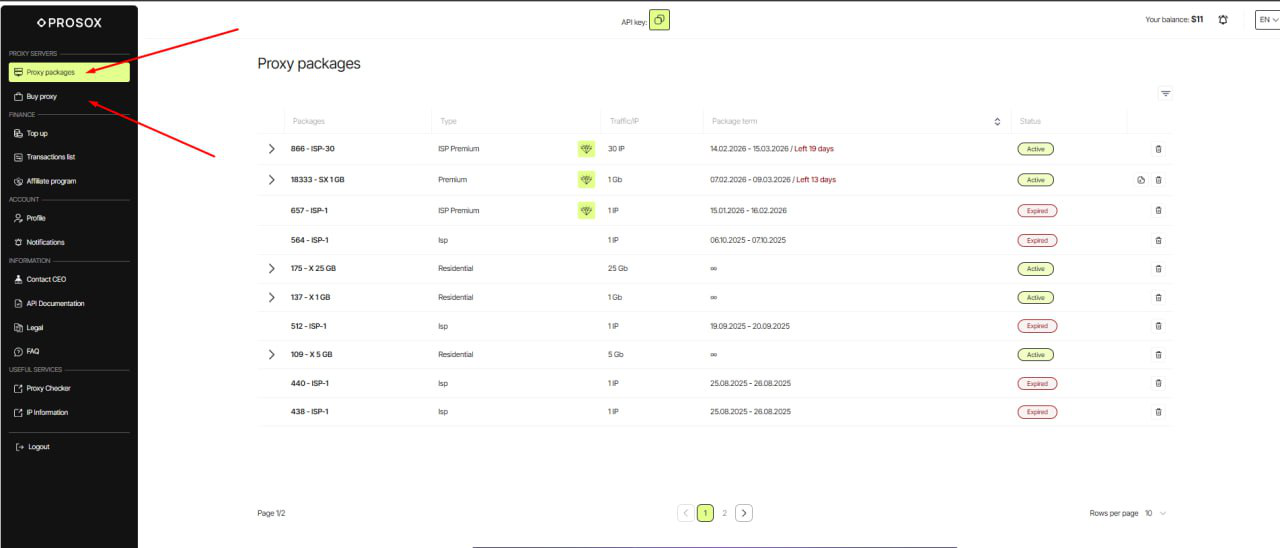
- Đi tới trang “Proxy List” nếu bạn đã có proxy, hoặc mua proxy nếu bạn chưa thực hiện việc đó.
- Chọn gói/loại proxy:
- Residential (xoay vòng) – dành cho các trang web “khó tính”, thu thập dữ liệu (parsing), quảng cáo. IP có thể thay đổi.
-
- ISP (tĩnh) – cùng một IP ổn định cho các phiên làm việc dài, tài khoản, thanh toán.
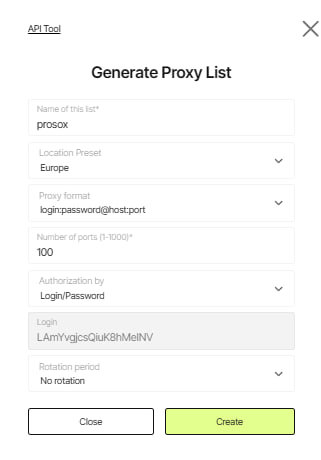
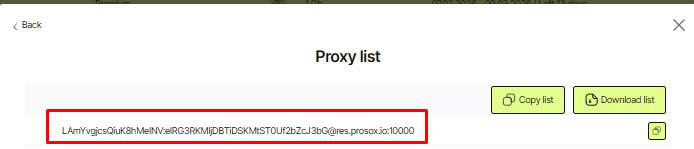
- Sao chép các thông số kết nối.
Kết nối Proxy DÂN CƯ (RESIDENTIAL) Prosox
Ví dụ: Bạn đã mua máy chủ proxy dân cư không giới hạn từ Prosox.io và nhận được thông tin sau:0Wva7syVx7Qh:sikjfc9v@84.55.4.64:5432
- Điền vào các trường:
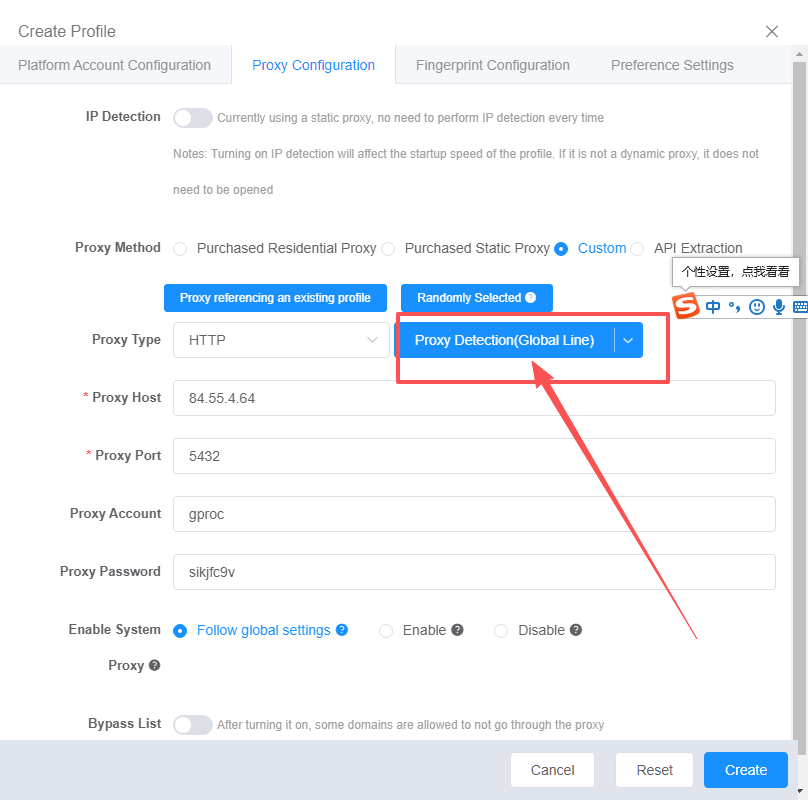
- Trong trường loại proxy (proxy type), chọn HTTPS hoặc SOCKS5 (tùy theo loại được chỉ định trong Prosox của bạn).
- Host: nhập HOST từ Prosox (ví dụ: 84.55.4.64)
- Port: 5432
- Login: 0Wva7syVx7Qh
- Password: sikjfc9v
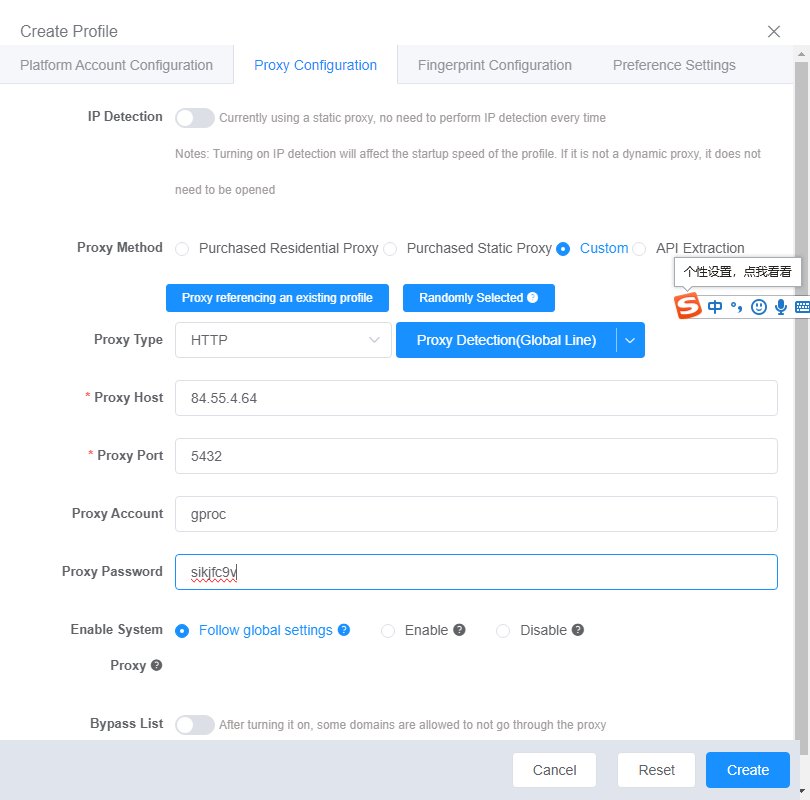
- Kiểm tra proxy.
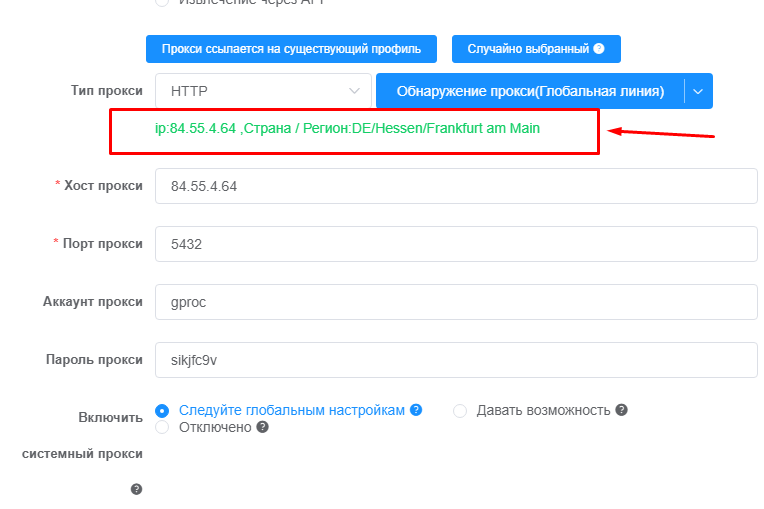
- Nhấp vào check proxy.
- Trạng thái xanh — mọi thứ đều ổn, hãy tiếp tục.
- Đỏ — kiểm tra lại dữ liệu.
- Nhấp vào check proxy.
Kết nối Proxy ISP (TĨNH) Prosox
Ví dụ: Bạn đã mua máy chủ proxy Hoa Kỳ từ Prosox.io và nhận được thông tin sau:62.171.230.139:63060:prosoxPbfyz:9fSbyM7ce8RW
- Trong trường loại proxy (proxy type), chọn HTTPS hoặc SOCKS5 (tùy theo loại được chỉ định trong Prosox của bạn).
- Host: dán HOST từ Prosox (62.171.230.139)
- Port: 63060
- Login: prosoxPbfyz
- Password: 9fSbyM7ce8RW
- Nhấp vào Check proxy.
- Nhấp vào Save Profile.
Tại sao nên sử dụng proxy ISP: bạn sẽ nhận được cùng một IP mỗi khi bắt đầu. Điều này lý tưởng cho các phiên làm việc dài: quản lý tài khoản, lập hóa đơn, thanh toán, quản lý tài khoản cẩn thận mà không bị “dao động” IP.
Thiết lập “Dấu vân tay” (để giảm thiểu việc bị khóa)
Làm cho hồ sơ giống với máy tính của người dùng bình thường nhất có thể:- WebRTC: tắt nó đi để không bị “lộ” IP thật.
- Múi giờ (Time zone): đặt tự động theo IP để tránh sự không nhất quán.
- Vị trí địa lý (Geolocation): đồng bộ hóa với địa chỉ IP.
- Ngôn ngữ hệ thống: chọn ngôn ngữ tương ứng với quốc gia/thành phố của IP.
- Ngôn ngữ ứng dụng/trình duyệt: giống với ngôn ngữ theo IP.
- Độ phân giải màn hình: sử dụng các thiết lập sẵn điển hình — điều này trông tự nhiên hơn.
- Phông chữ (Fonts): để các bộ tiêu chuẩn để tránh bị nổi bật.
- “Nhiễu” phần cứng (Hardware noise): bật tất cả các tùy chọn mô phỏng — điều này giúp hành vi gần giống với thiết bị thực hơn.
- WebGL (metadata): chỉ định các giá trị nhà sản xuất/trình kết xuất phổ biến (ví dụ: “Google Inc.”, “Apple”).
- WebGPU: cấu hình theo các thông số WebGL.
Cuối cùng, với các cài đặt này, hồ sơ của bạn sẽ trông giống như một người dùng riêng biệt – với IP, thiết bị, ngôn ngữ và kiểu hành vi duy nhất.
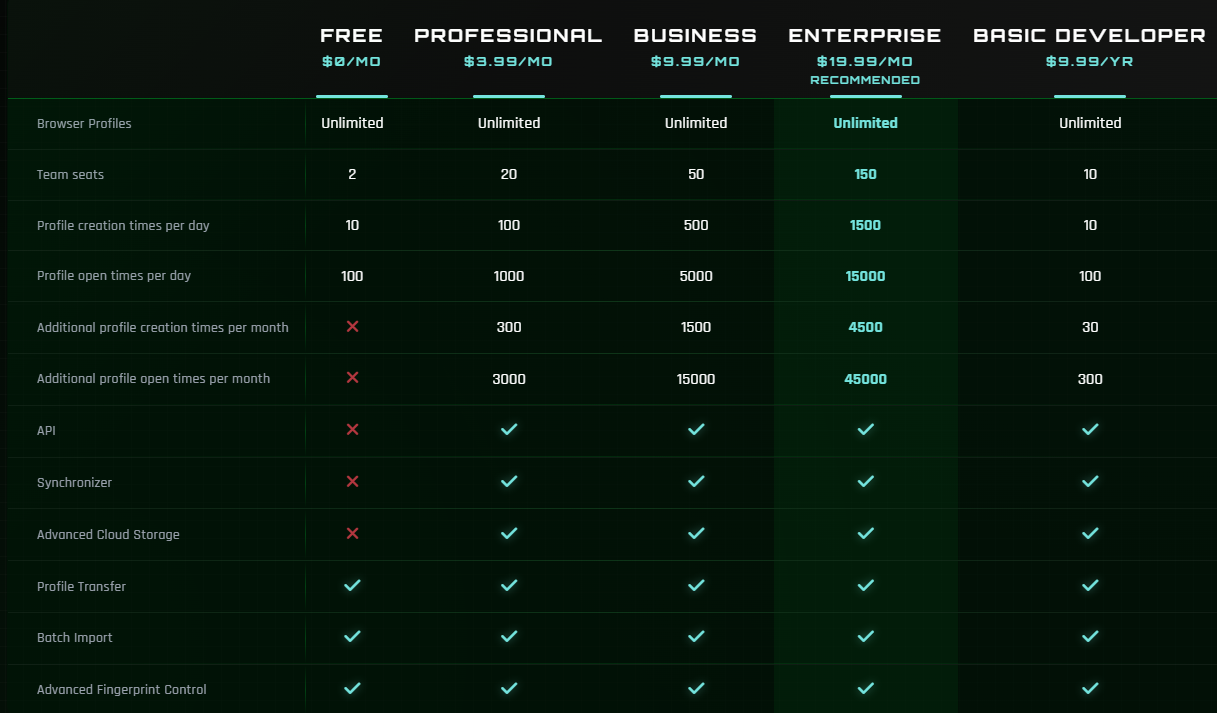
Các gói giá
Bạn có thể chọn gói cước ixBrowser tùy theo nhu cầu của mình:- Gói miễn phí (Free plan): khả năng quản lý số lượng hồ sơ không giới hạn với các hạn chế về chức năng và số lượng lần khởi chạy đồng thời.
- Các gói trả phí (Paid plans): bắt đầu từ khoảng 3,99 USD mỗi tháng, với các giới hạn được mở rộng, hỗ trợ và các tính năng bổ sung.